数据库2024-08-22•12 min
Mac 安装 Docker + openGauss + Dbeaver 教程
详细介绍在 Mac 上安装 Docker、部署 openGauss 数据库并使用 Dbeaver 连接的完整流程
#目录
#一、安装docker
1. 下载并安装
1.1. 官网下载:
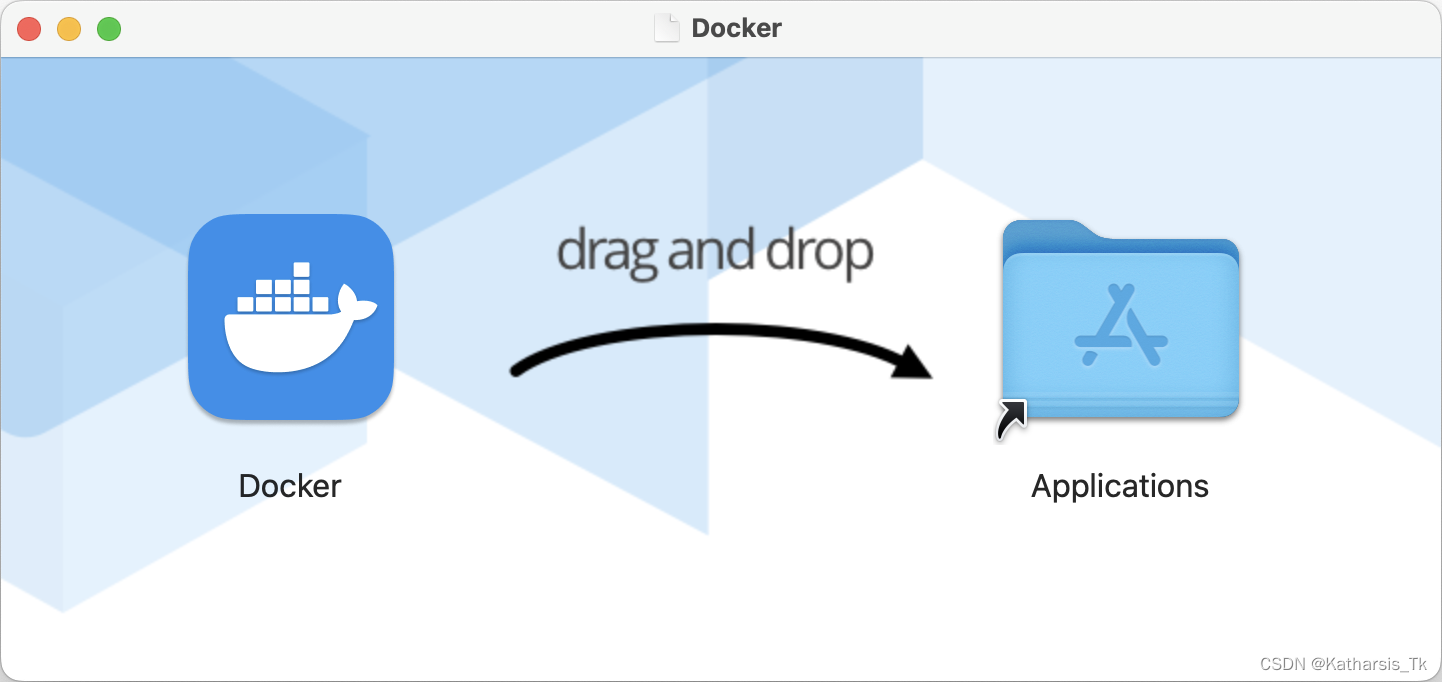
打开dmg文件,并将docker拖到应用程序(Applications):
1.2. 使用Homebrew安装
brew cask install docker2. 启动docker
打开安装好的Docker:
2.1. docker配置国内源:
打开右上角的设置,在侧边栏选择Docker Engine,然后在"registry-mirrors"下添加:
"https://docker.m.daocloud.io",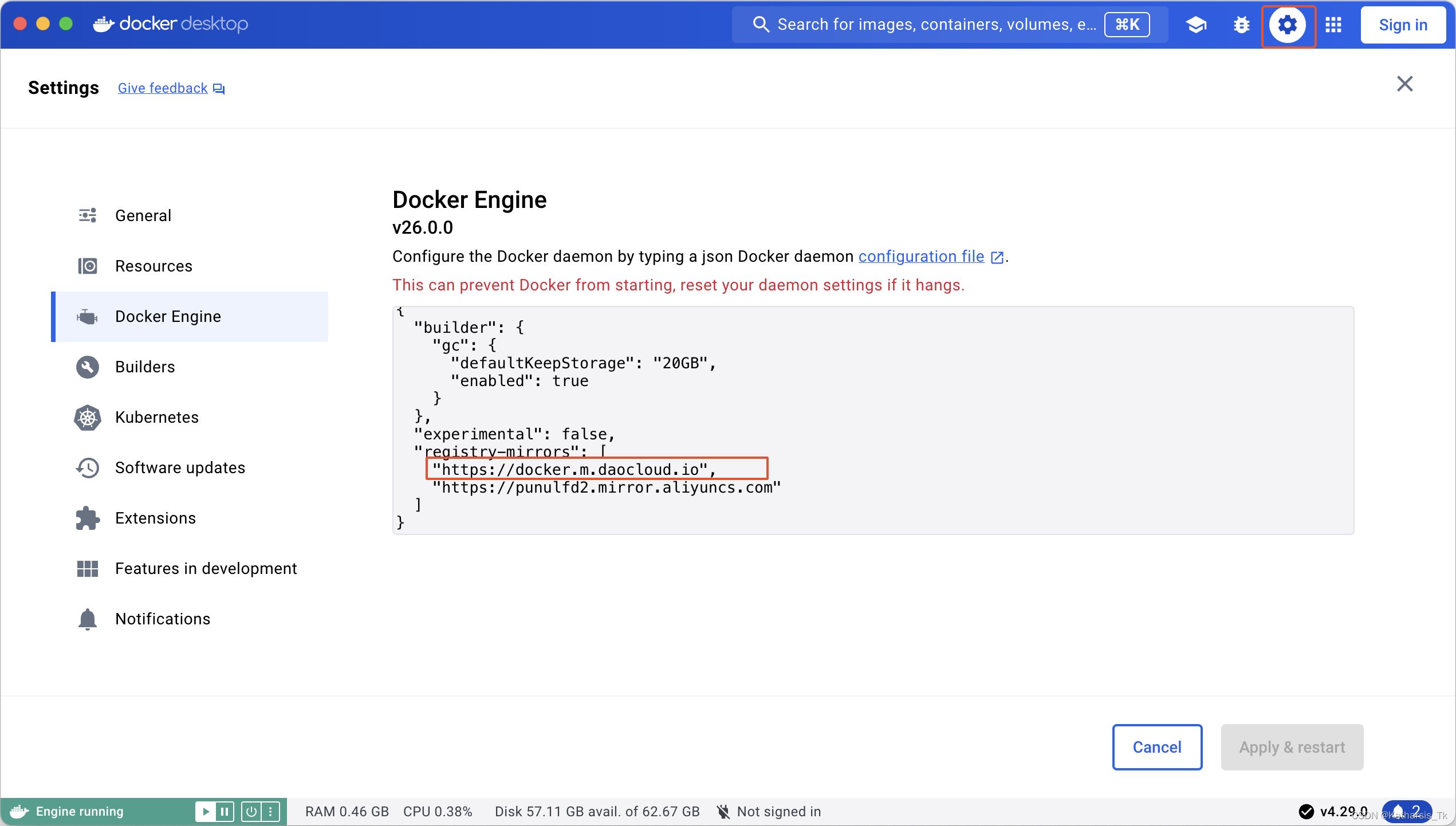
#二、安装openGauss
1. 打开终端
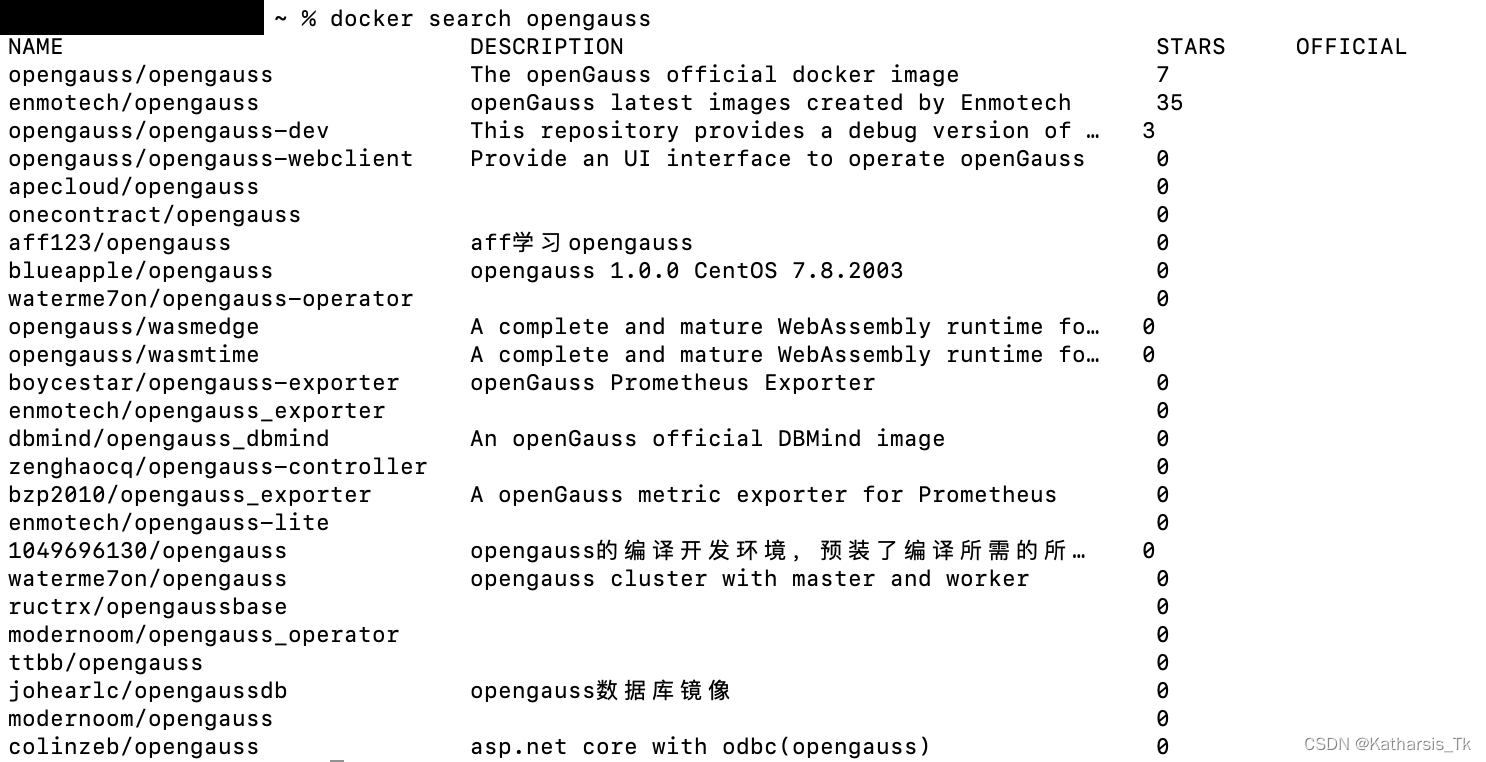
1.1. 搜索openGauss的镜像(可跳过):
docker search opengauss一般选择stars最多的镜像,这里是“enmotech/opengauss”
1.2. 拉取openGauss镜像
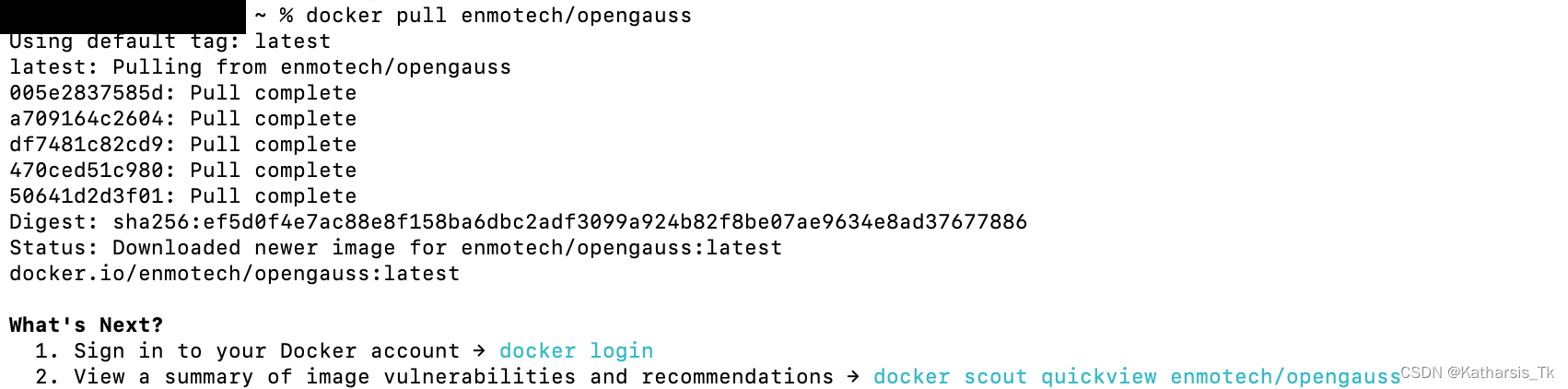
docker pull enmotech/opengauss这样默认拉取最新镜像,若想拉取指定版本,请使用:
docker pull image\{:version\}如 docker pull enmotech/opengauss:3.0.0
2024.5.19 拉取的enmotech/opengauss:latest没法正常启动容器,3.0.0版本正常,如果遇到最新版镜像不能正常启动,请删除镜像并重新拉取3.0.0版本。
1.3. 创建容器
使用如下命令:
docker run --name opengauss --privileged=true -d -e GS_PASSWORD=<你的密码> enmotech/opengauss:3.0.0出于安全需求,openGauss的密码要求包含大小写字母、数字和特殊符号。
1.4. 连接数据库
docker exec -it opengauss bash#三、创建openGauss普通用户
安装后的openGauss默认有一个用户gaussdb,账户密码就是刚刚设置的密码,这里是openGauss@123
打开终端执行以下步骤:
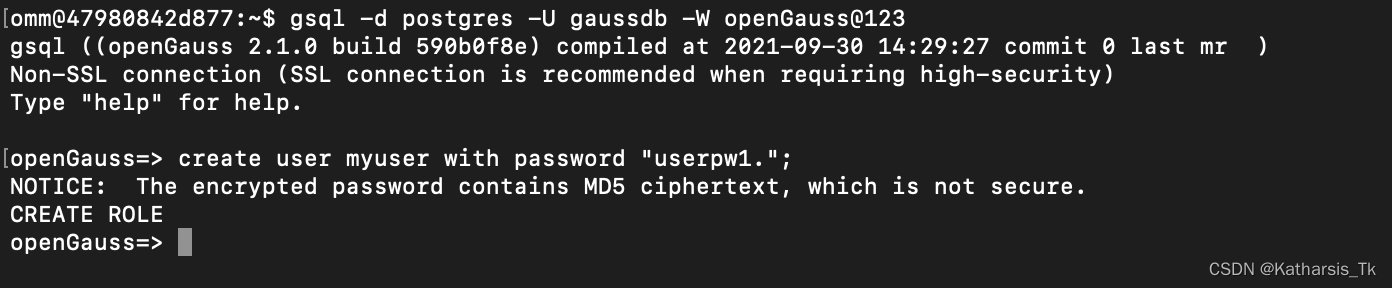
(1)先切换到omm用户,然后使用gsql工具创建普通用户方便管理:
su - ommgsql -d postgres -U gaussdb -W openGauss@123(2)创建用户:CREATE USER 账户名 WITH PASSWORD "你的密码";
CREATE USER myuser WITH PASSWORD "userpw1.";示例简单密码不安全,自己使用时输入安全系数高的密码
#四、安装Dbeaver
(1)Dbeaver官网下载
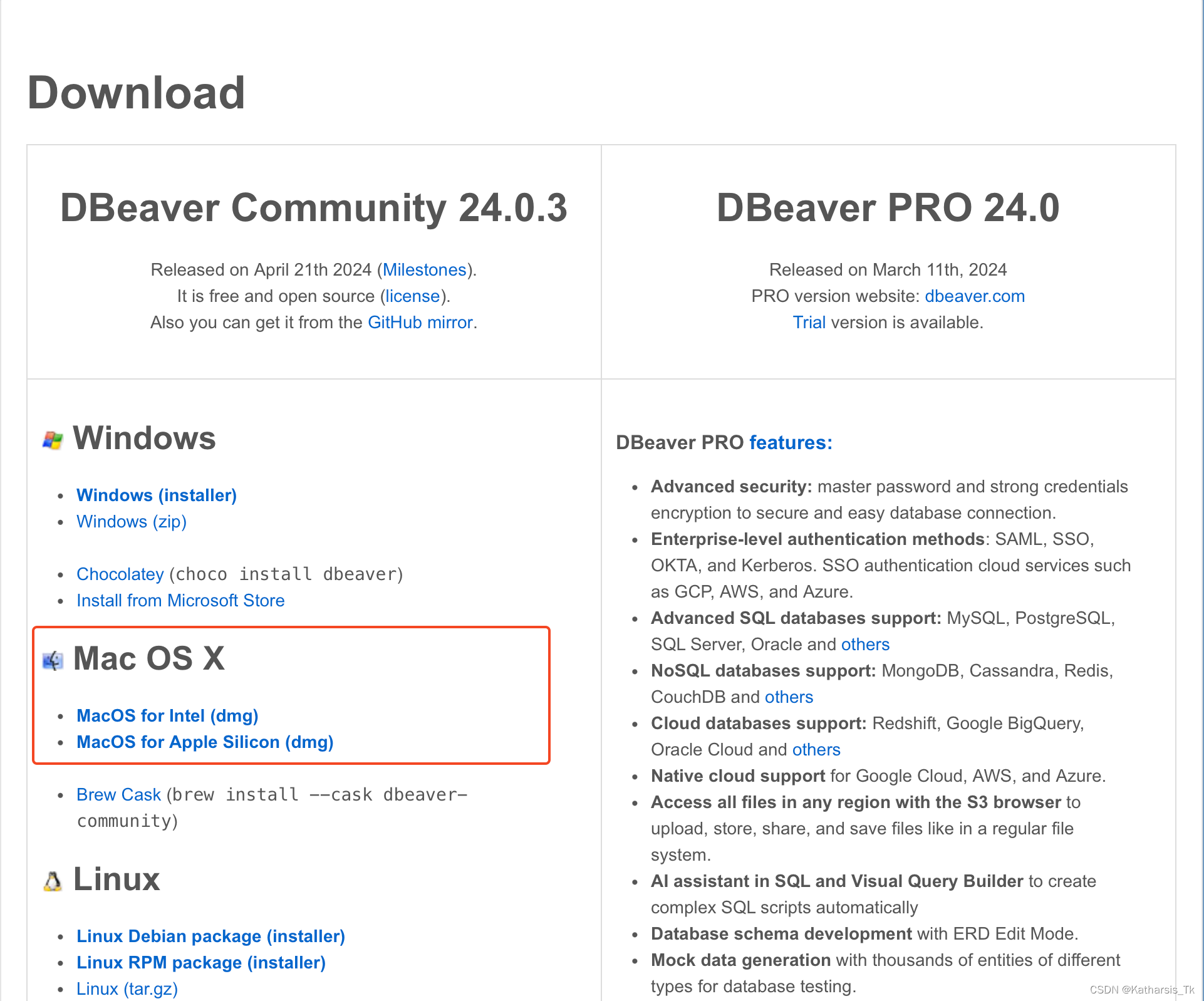
与安装docker同理
(2)Homebrew安装
brew install --cask dbeaver-community#五、用Dbeaver连接openGauss
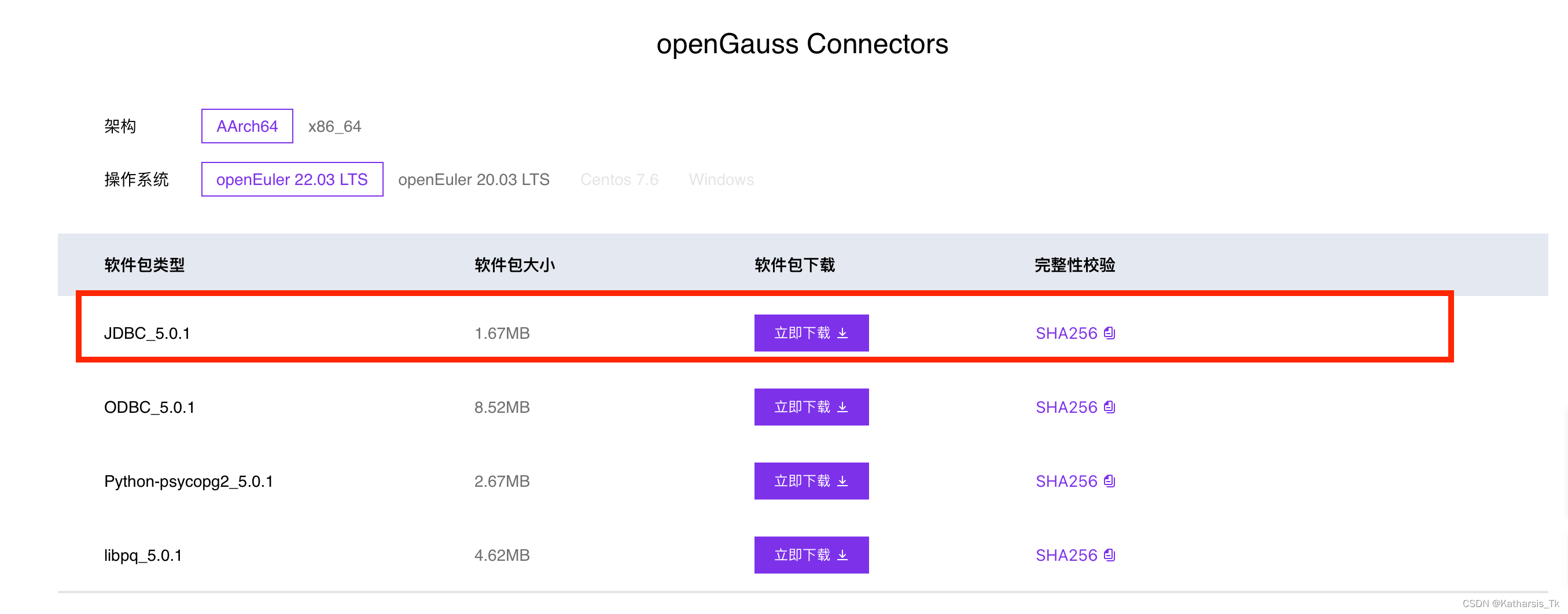
1. 去openGauss官网下载JDBC
下拉找到openGauss Connectors
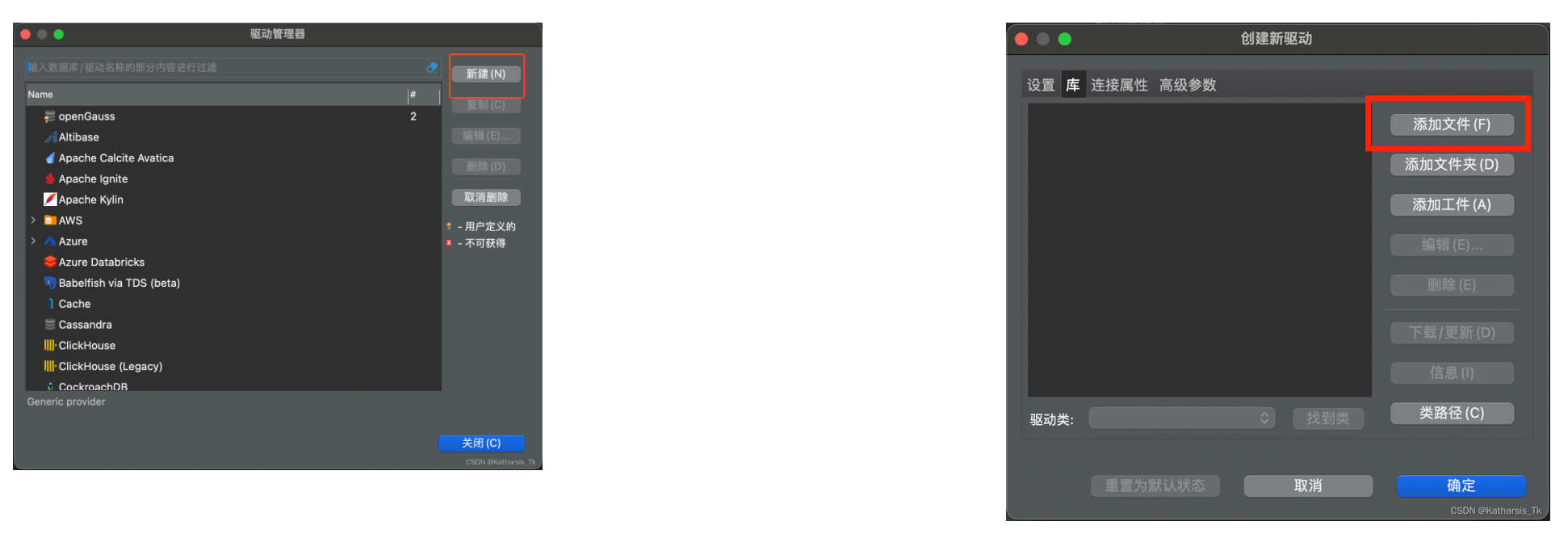
2. 打开Dbeaver添加驱动
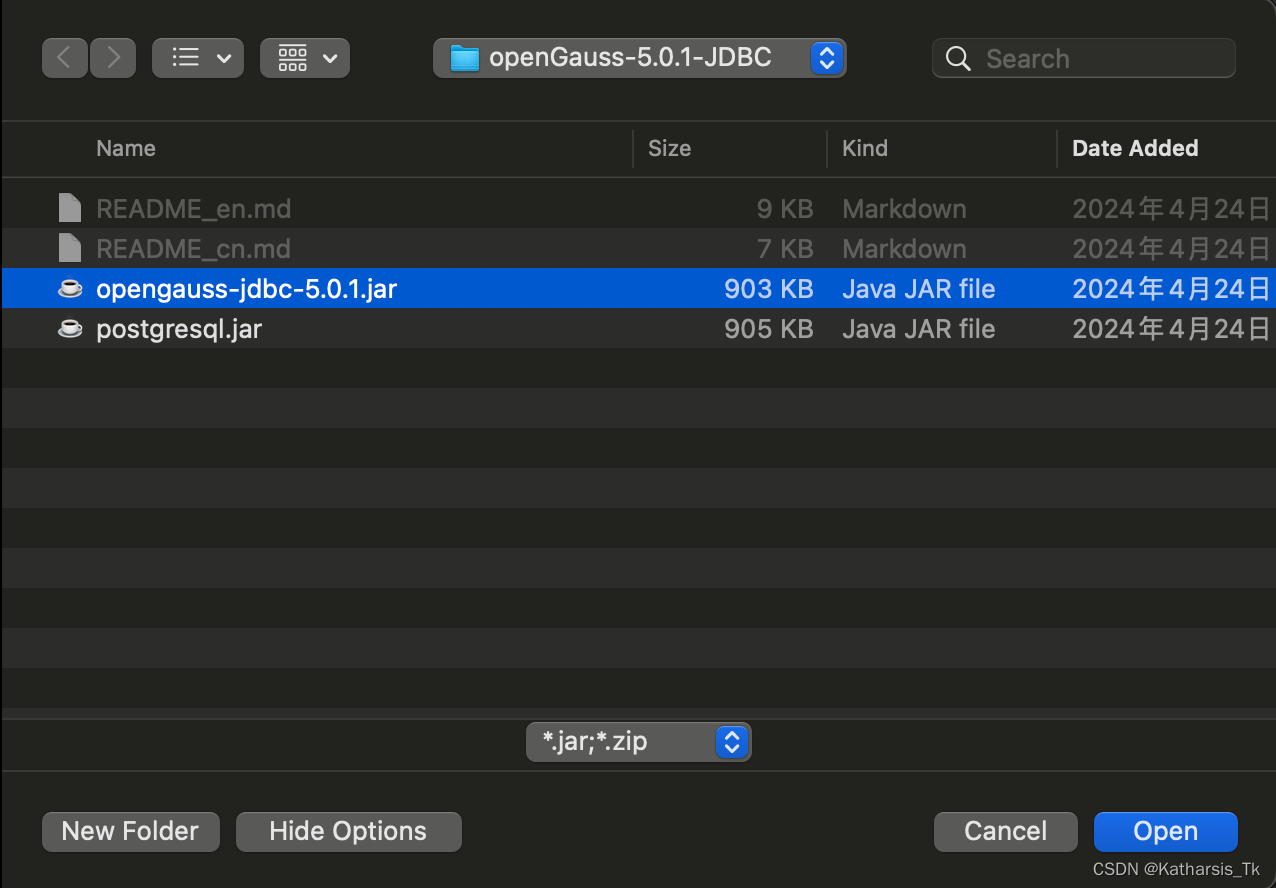
找到刚刚下载的JDBC包中的文件
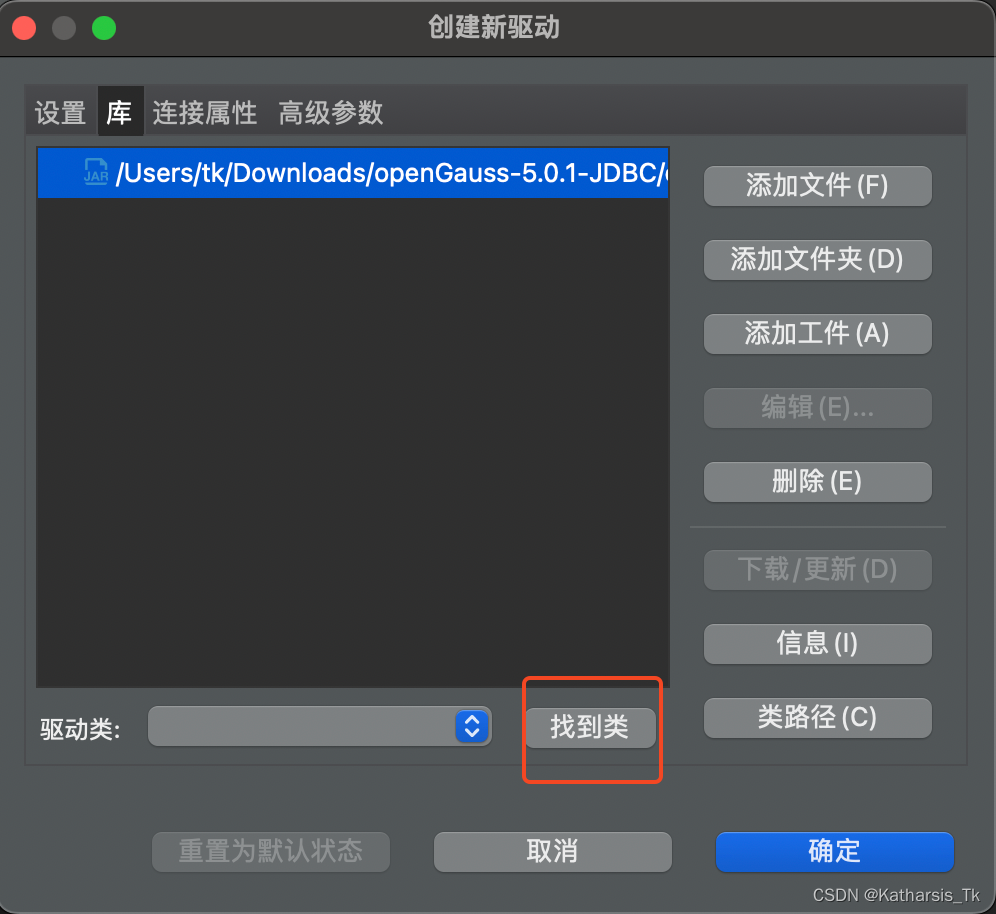
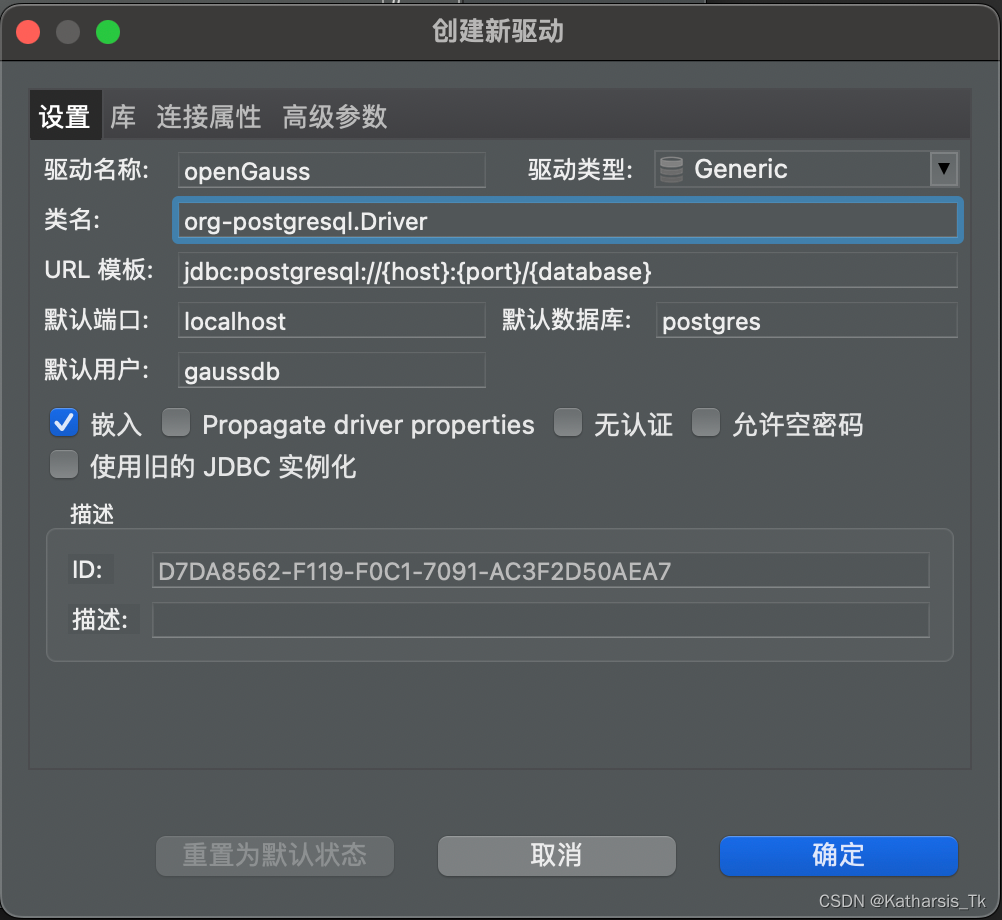
如图配置:
3. 连接数据库
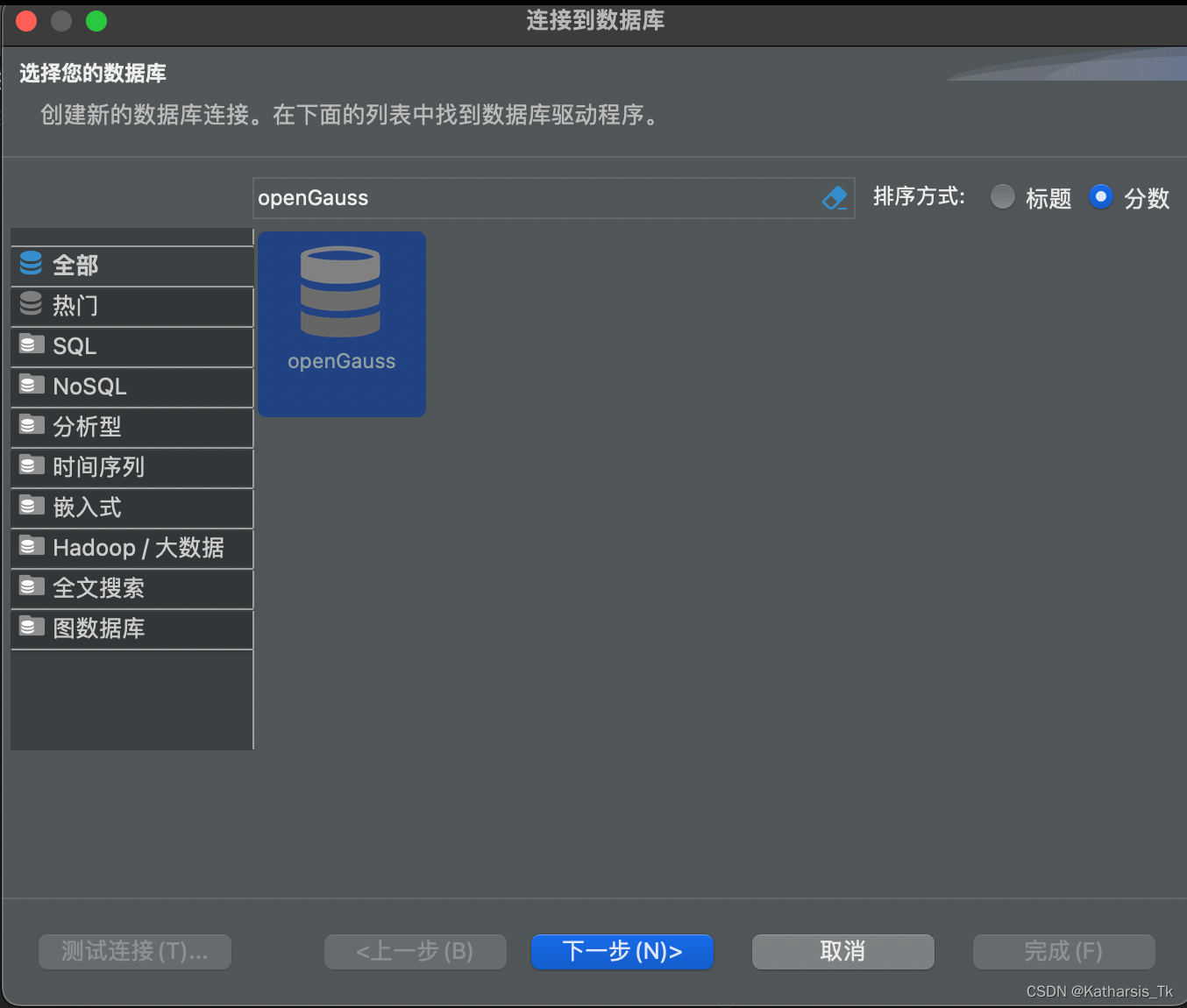
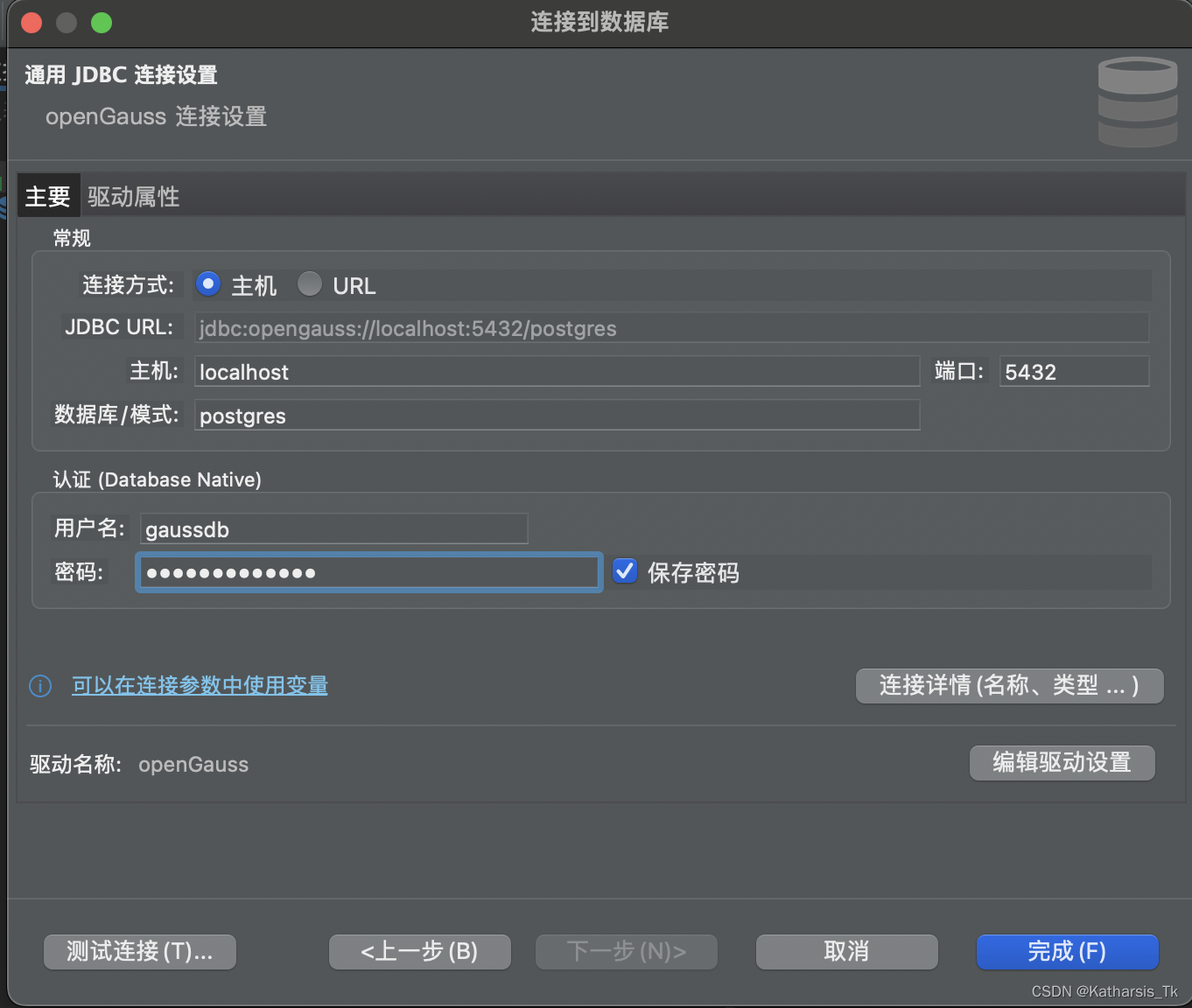
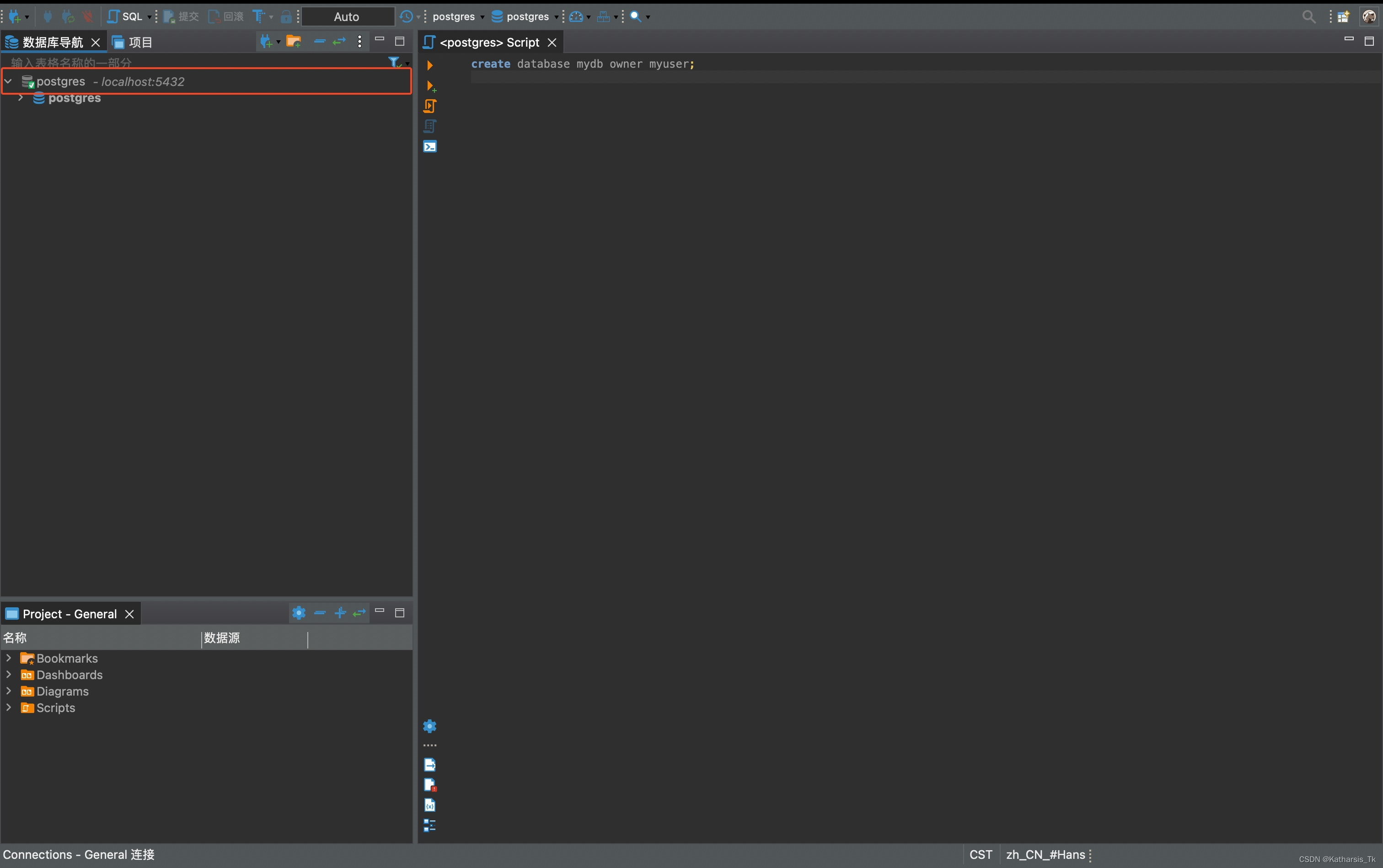
双击左侧数据库,连接成功